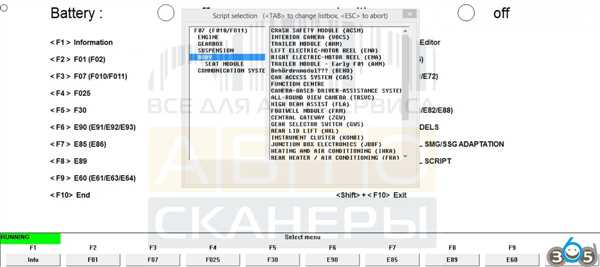
INPA (Инструментальная Панель Программного Обеспечения) является одним из самых популярных программных продуктов для диагностики транспортных средств от компании BMW. С ее помощью вы можете получить доступ к различным модулям автомобиля, проверить их состояние и выполнить различные диагностические операции.
Однако установка INPA на операционную систему Windows 10 может быть немного сложной задачей. В этой статье мы пошагово расскажем вам, как установить INPA BMW на Windows 10 без проблем. Если вы хотите самостоятельно диагностировать свой автомобиль BMW и отслеживать его состояние, то эта статья будет полезна для вас.
Перед тем как приступить к установке INPA, необходимо убедиться, что ваш компьютер соответствует минимальным системным требованиям. Вам понадобится компьютер с операционной системой Windows 10, а также USB интерфейс (OBD-II) или адаптер BMW. Помните, что установка INPA требует некоторых технических навыков, поэтому имейте в виду, что это может быть сложной задачей для новичков.
- Установка программы INPA BMW на операционную систему Windows 10
- Начало установки
- Скачивание программного обеспечения
- Разархивирование файлов
- Шаг 1: Создание новой папки
- Шаг 2: Разархивирование файла
- Изменение настроек безопасности
- Установка драйверов
- Шаг 1: Подключение к компьютеру
- Шаг 2: Скачивание драйверов
- Шаг 3: Установка драйверов
- Подключение кабеля
- Шаг 1: Подготовка автомобиля
- Шаг 2: Подключение кабеля к автомобилю и компьютеру
- Запуск программы
- Настройка программы INPA BMW
- Шаг 1: Установка и подключение устройства
- Шаг 2: Запуск программы INPA BMW
- Шаг 3: Настройка подключения к автомобилю
- Шаг 4: Использование программы INPA BMW
- Особенности использования программы
- Ошибки и их решения
- Ошибка Отсутствует файл MSVCP120.dll
- Ошибка Системная ошибка -1073741515
- Ошибка INPA не может подключиться к автомобилю
- Полезные советы и рекомендации
- 1. Установите необходимые программы
- 2. Установите драйверы для кабеля
- 3. Проверьте совместимость операционной системы
- 4. Используйте детальные инструкции
- 5. Сохраняйте резервные копии
Установка программы INPA BMW на операционную систему Windows 10
Установка INPA BMW на операционную систему Windows 10 может показаться сложной задачей, но с помощью следующих инструкций вы сможете успешно установить и использовать программу.
- Приступите к установке программы INPA BMW с помощью инсталляционного файл, который можно найти на официальном сайте BMW или на специализированных форумах.
- Скачайте драйвера USB для подключения программного обеспечения к автомобилю BMW. Установите драйвера, следуя инструкциям, предоставленным на официальном сайте BMW.
- Подключите кабель интерфейса диагностической программы INPA к компьютеру.
- Запустите инсталляционный файл программы INPA BMW и следуйте инструкциям по установке.
- По окончании установки, перезагрузите компьютер, чтобы изменения вступили в силу.
- Подключите программное обеспечение INPA BMW к автомобилю, используя кабель интерфейса.
- Запустите программу INPA BMW на компьютере.
Теперь вы готовы использовать программу INPA BMW для диагностики и программирования систем вашего автомобиля BMW. Не забывайте, что эта программа предназначена только для экспертов и опытных пользователей, поэтому будьте внимательны и осторожны при использовании ее функций.
Удачной работы с программой INPA BMW!
Начало установки
Для установки программы INPA BMW на компьютер с операционной системой Windows 10 необходимо следовать определенным шагам. Установочный пакет и необходимые файлы можно скачать с официального сайта производителя или с других надежных источников.
Процесс установки начинается с запуска установочного файла. После запуска, экран приветствия отобразит основные данные о программе, такие как версия и разработчик. Далее следует нажать кнопку Далее или Next для продолжения.
В следующем окне установщика предоставляется возможность выбора папки для установки программы. По умолчанию, программа будет установлена в стандартную папку на системном диске. Если вы хотите выбрать другую папку, то следует нажать кнопку Обзор или Browse и выбрать нужное место на жестком диске. После выбора папки следует нажать кнопку Далее или Next для продолжения.
В следующем окне предлагается выбрать компоненты, которые вы хотите установить. Обычно рекомендуется установить все компоненты, чтобы быть уверенным в полной функциональности программы. После выбора необходимых компонентов следует нажать кнопку Далее или Next для продолжения.
Затем следует выбрать папку для создания ярлыков на рабочем столе и в меню Пуск. Опять же, по умолчанию, ярлыки будут созданы в соответствующих каталогах. Если вы хотите выбрать другую папку или отключить создание ярлыков, следует нажать соответствующие кнопки. После выбора следует нажать кнопку Далее или Next для продолжения.
На следующем экране необходимо подтвердить выбранные настройки установки. Стоит обратить внимание на путь установки и выбранные компоненты. Если необходимо, можно вернуться к предыдущим шагам и внести изменения. Если все настройки выбраны верно, следует нажать кнопку Установить или Install для начала процесса установки.
Скачивание программного обеспечения
Для установки INPA BMW на Windows 10 вам потребуется скачать несколько программных компонентов.
| Название | Ссылка для скачивания |
|---|---|
| INPA 5.0.6 | https://example.com/inpa506 |
| Ediabas 7.3.0 | https://example.com/ediabas730 |
| NCS Expert | https://example.com/ncsexpert |
| BMW Standard Tools | https://example.com/bmwtools |
После того, как вы скачали все необходимые компоненты, сохраните их на вашем компьютере.
Разархивирование файлов
После завершения загрузки INPA BMW с официального сайта, вам потребуется разархивировать файлы, чтобы запустить программу на компьютере под управлением Windows 10. Данная операция проста и не занимает много времени.
Шаг 1: Создание новой папки
Перед тем как приступить к разархивированию, создайте новую папку на вашем рабочем столе или в любом другом удобном месте. Назовите эту папку INPA BMW, чтобы удобно было найти нужные файлы в дальнейшем.
Шаг 2: Разархивирование файла
Далее, щелкните правой кнопкой мыши по архивному файлу INPA BMW, который вы загрузили с официального сайта, и выберите опцию Извлечь все или Разархивировать в контекстном меню, которое появится.
В открывшемся окне выберите папку INPA BMW, созданную в предыдущем шаге, как распаковочное место. Нажмите кнопку Извлечь или ОК, чтобы начать процесс разархивирования.
Процесс разархивирования может занять несколько минут, в зависимости от скорости вашего компьютера и размера архива. После завершения процесса вы увидите все файлы INPA BMW в созданной папке.
Теперь у вас есть разархивированные файлы INPA BMW, готовые к использованию для установки программы на Windows 10.
Изменение настроек безопасности
Перед установкой INPA BMW на Windows 10 необходимо внести изменения в настройки безопасности вашей операционной системы. Это необходимо для того, чтобы программа работала корректно и не вызывала ошибок.
Вот несколько шагов, которые вам потребуется выполнить:
- Откройте Панель управления на вашем компьютере.
- Выберите категорию Система и безопасность.
- Выберите пункт Центр управления безопасностью.
- В левой панели выберите Настройка просмотра системных журналов.
- Перейдите в раздел Настройки безопасности и найдите пункт Включить выполнение контролируемых приложений.
- Отключите эту опцию, чтобы можно было запустить и установить INPA BMW.
- Сохраните изменения и закройте центр управления безопасностью.
После выполнения всех этих шагов вы будете готовы установить INPA BMW на Windows 10 без каких-либо проблем связанных с настройками безопасности.
Установка драйверов
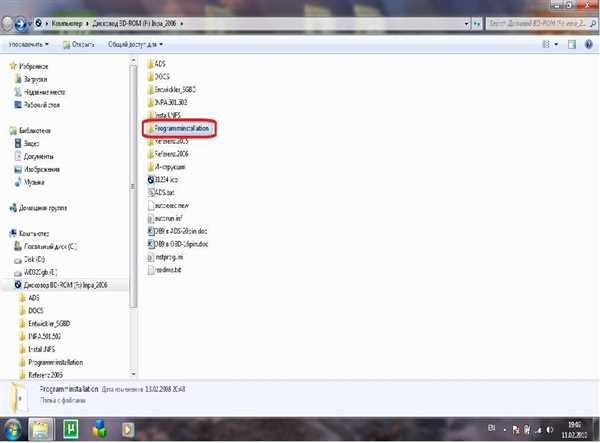
Перед началом установки INPA на Windows 10 необходимо установить соответствующие драйверы, чтобы обеспечить корректную работу программы.
Шаг 1: Подключение к компьютеру
Сначала подключите ваш BMW к компьютеру с помощью специального кабеля или диагностического адаптера. Убедитесь, что автомобиль и компьютер находятся включенном состоянии.
Шаг 2: Скачивание драйверов
Откройте браузер и найдите официальный сайт производителя драйверов для вашей модели диагностического адаптера или кабеля. Скачайте последнию версию драйвера, совместимую с Windows 10.
Шаг 3: Установка драйверов
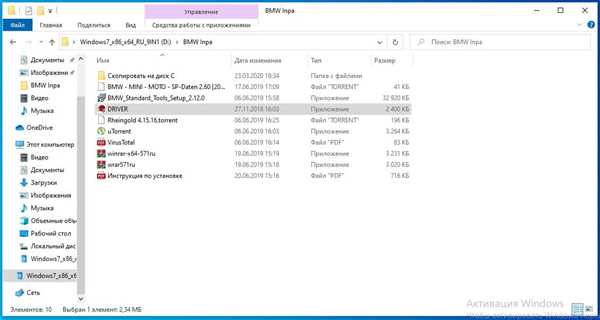
Запустите установочный файл драйвера, который вы только что скачали. Следуйте инструкциям мастера установки для завершения процесса.
После завершения установки драйверов, вы готовы перейти к установке INPA на Windows 10 и начать диагностику своего BMW.
Подключение кабеля
После установки программы INPA BMW на компьютер с операционной системой Windows 10, необходимо подключить кабель к автомобилю и компьютеру для дальнейшей работы с программой.
Для подключения кабеля необходимо выполнить следующие шаги:
Шаг 1: Подготовка автомобиля
Перед подключением кабеля убедитесь, что автомобиль выключен и зажигание выключено. Убедитесь, что у вас есть доступ к разъему диагностики автомобиля. Обычно этот разъем располагается под рулем, на подлокотнике или в ногах пассажира.
Шаг 2: Подключение кабеля к автомобилю и компьютеру
Подключите один конец кабеля к разъему диагностики автомобиля. Затем подключите другой конец кабеля к USB-порту вашего компьютера.
Убедитесь, что кабель надежно подключен и фиксируется в разъемах. Помните, что неправильное подключение кабеля может привести к неполадкам или повреждениям компьютера или автомобиля.
После успешного подключения кабеля вы можете переходить к настройке программы INPA BMW и начинать диагностику и программирование вашего автомобиля.
Запуск программы

После установки INPA BMW вы готовы запустить программу и начать использовать ее для диагностики автомобильных систем. Вот шаги, которые помогут вам запустить программу INPA BMW на Windows 10:
- Подключите кабель OBD-II к порту диагностики вашего автомобиля и к компьютеру, на котором установлена Windows 10.
- Запустите программу INPA BMW, щелкнув по ярлыку на рабочем столе или в меню Пуск.
- Дождитесь загрузки программы INPA BMW. Приложение может занять некоторое время для инициализации.
- После загрузки программы вы увидите главное меню INPA BMW.
Теперь вы готовы использовать программу INPA BMW для диагностики и настройки различных систем и компонентов вашего автомобиля BMW.
Настройка программы INPA BMW
После установки программы INPA BMW на ваш компьютер с Windows 10, необходимо выполнить ее настройку перед использованием. Ниже представлен пошаговый алгоритм для настройки программы INPA BMW:
Шаг 1: Установка и подключение устройства
- Подключите ваше устройство диагностики к порту USB вашего компьютера.
- Установите драйвера для вашего устройства, если это требуется. Обычно драйверы поставляются вместе с устройством или их можно загрузить с сайта производителя.
- Убедитесь, что ваше устройство правильно определяется вашей операционной системой. Вы можете проверить это, открыв Управление устройствами в настройках Windows.
Шаг 2: Запуск программы INPA BMW
После подключения и настройки вашего устройства можете переходить к запуску программы INPA BMW:
- Откройте папку, где у вас установлена программа INPA BMW.
- Найдите файл INPALOAD.EXE и запустите его двойным щелчком мыши.
Шаг 3: Настройка подключения к автомобилю
После запуска программы INPA BMW, необходимо настроить подключение к вашему автомобилю:
- Выберите тип своего автомобиля из списка.
- Укажите соответствующий COM-порт на вашем компьютере, к которому подключено ваше устройство диагностики.
Шаг 4: Использование программы INPA BMW
После успешной настройки можно начать использовать программу INPA BMW для диагностики и настройки вашего автомобиля. В программе доступны различные функции, такие как считывание и очистка ошибок, настройка параметров и многое другое.
Обратите внимание, что использование программы INPA BMW может потребовать определенных знаний и опыта в области диагностики и настройки автомобилей BMW. В случае необходимости, лучше обратиться к опытным специалистам для получения квалифицированной помощи.
Особенности использования программы
Программа INPA BMW предоставляет широкий набор возможностей для диагностики и настройки автомобилей марки BMW. Она позволяет проводить сканирование всех систем автомобиля, считывать ошибки, управлять электроникой и многое другое.
В использовании программы есть несколько особенностей, которые стоит учитывать:
| 1. | Для работы с программой необходимо использовать специальный адаптер INPA, подключаемый к диагностическому разъему автомобиля. |
| 2. | Программа поддерживает множество моделей автомобилей BMW, но для каждой модели могут быть некоторые отличия в функционале и доступных командах. |
| 3. | Для работы с программой нужно иметь достаточные навыки и знания в области автомобильной диагностики, а также понимание структуры и принципов работы систем автомобилей BMW. |
| 4. | При работе с программой важно быть осторожным и аккуратным, чтобы избежать возможных ошибок и повреждений автомобиля. |
| 5. | В процессе использования INPA BMW могут потребоваться дополнительные инструкции и руководства, особенно при выполнении сложных операций или ремонта. |
Учитывая все вышеперечисленные особенности, пользователь сможет эффективно использовать программу INPA BMW для диагностики и настройки своего автомобиля, получая информацию о состоянии систем и совершая необходимые операции.
Ошибки и их решения
В процессе установки INPA BMW на Windows 10 могут возникать различные ошибки. В этом разделе мы рассмотрим некоторые из них и предложим возможные решения.
Ошибка Отсутствует файл MSVCP120.dll
Эта ошибка обычно возникает из-за отсутствия необходимых компонентов Visual C++ на компьютере. Для ее решения необходимо установить пакет Microsoft Visual C++ Redistributable. Вы можете скачать его с официального сайта Microsoft и установить на свой компьютер.
Ошибка Системная ошибка -1073741515
Эта ошибка может возникать при запуске INPA из-за совместимости с Windows 10. Для ее решения вам понадобится изменить режим совместимости исполняемого файла INPA.exe. Чтобы это сделать, щелкните правой кнопкой мыши на файле INPA.exe, выберите свойства, перейдите на вкладку Совместимость и поставьте галочку напротив опции Запуск этой программы в режиме совместимости и выберите предыдущую версию Windows (например, Windows 7) из выпадающего списка.
Примечание: В некоторых случаях может потребоваться также запустить программу с правами администратора. Для этого, щелкните правой кнопкой мыши на файле INPA.exe, выберите Запуск от имени администратора.
Ошибка INPA не может подключиться к автомобилю
Если INPA не может подключиться к вашему автомобилю, это может быть связано со следующими проблемами:
- Не установлены драйверы для OBD-интерфейса. Для их установки обратитесь к документации вашего OBD-интерфейса и следуйте инструкциям по установке драйвера.
- Неправильно настроены COM-порты. Проверьте, правильно ли выбран COM-порт в настройках программы INPA. Обычно это делается в меню Настройки -> Порт.
- Неподходящий кабель для подключения. Удостоверьтесь, что используемый вами кабель совместим с вашим автомобилем и поддерживает протоколы, используемые INPA.
Если вы проверили все вышеперечисленное и проблема не решена, возможно, вам понадобится обратиться к специалисту по автомобилям BMW для дальнейшей диагностики.
Полезные советы и рекомендации
Установка INPA BMW на Windows 10 может вызвать некоторые трудности, поэтому важно следовать определенным советам и рекомендациям, чтобы успешно выполнить эту задачу.
1. Установите необходимые программы
Перед установкой INPA BMW на Windows 10 убедитесь, что у вас уже установлены необходимые программы, такие как BMW Standard Tools, NCS Expert и WinKFP.
BMW Standard Tools — это пакет программного обеспечения, который включает в себя различные инструменты, необходимые для работы с БМВ. NCS Expert — это инструмент для программирования модулей BMW, а WinKFP — инструмент для программирования блока управления двигателем.
2. Установите драйверы для кабеля
Перед использованием кабеля для подключения к BMW автомобилю, вам необходимо установить соответствующие драйверы. Зайдите на официальный сайт производителя кабеля и загрузите последние версии драйверов для вашей модели кабеля.
3. Проверьте совместимость операционной системы
Убедитесь, что ваша операционная система Windows 10 совместима с INPA BMW. Некоторые версии INPA могут не работать на более новых версиях Windows, поэтому подберите подходящую версию программы в зависимости от вашей операционной системы.
4. Используйте детальные инструкции
Для установки INPA BMW на Windows 10 используйте подробные инструкции, которые можно найти в интернете. Следуйте шаг за шагом и не пропускайте никакие детали процесса установки. Установка INPA может быть сложной и требует определенных знаний, поэтому будьте внимательны.
5. Сохраняйте резервные копии
Перед тем, как вносить изменения в программное обеспечение BMW с помощью INPA, рекомендуется сделать резервные копии всех данных и настроек автомобиля. Это поможет вам вернуться к предыдущим настройкам, если что-то пойдет не так.
| Полезные советы и рекомендации |
|---|
| 1. Установите необходимые программы |
| 2. Установите драйверы для кабеля |
| 3. Проверьте совместимость операционной системы |
| 4. Используйте детальные инструкции |
| 5. Сохраняйте резервные копии |


